Stand: November 2026
Kurz gesagt
PDF-Bestellungen lassen sich automatisch auf den Artikelstamm matchen, wenn drei Dinge zusammenkommen: eine KI, die Positionen auch aus Freitext und Tabellen liest, ein angereicherter Artikelstamm mit Kundenartikelnummern und Synonymen, und eine Prüfung durch den Innendienst für unsichere Fälle. Das ERP müssen Sie dafür nicht wechseln. Der Auftrag wird über eine Schnittstelle oder einen Export übergeben.
Die wichtigsten Punkte:
- Das PDF auszulesen ist heute der leichte Teil. Schwierig ist die Zuordnung zum richtigen Artikel.
- Entscheidend ist die Datenbasis: Artikelstamm, Kundenstamm, Kundenartikelnummern, Synonyme und Einheiten.
- Starten Sie mit 50 echten Bestellungen als Testset und messen Sie daran.
- Unsichere Positionen gehören zur Prüfung zum Innendienst. Jede Korrektur macht das System besser.
- Die wichtigste Kennzahl ist die eingesparte Zeit pro Auftrag.
Warum das Matching so schwierig ist
Kunden bestellen in ihrer eigenen Sprache, nicht in der Sprache Ihres Artikelstamms. Typische Fälle aus dem technischen Großhandel:
| Was in der Bestellung steht | Was das System verstehen muss |
|---|---|
| Die Artikelnummer des Kunden statt Ihrer eigenen | Zuordnung über eine Kundenartikelnummern-Tabelle |
| „11 Kilo Rot, 10-mal“ | Farbe, Gebindegröße und Menge aus Freitext ableiten |
| Alte oder abgekündigte Artikelnummer | Nachfolgeartikel finden |
| „Wie letztes Mal, aber doppelt“ | Bezug auf frühere Aufträge |
| Menge in Karton, Ihr ERP führt Stück | Einheiten umrechnen |
| Eine Position über zwei Tabellenzeilen im PDF | Zeilen richtig zusammenführen |
Klassische OCR mit festen Vorlagen scheitert genau hier. Auch die KI-Funktionen in ERP-Systemen sind meist bei klar strukturierten Bestellungen stark, weniger bei Freitext. Moderne Sprachmodelle verstehen den Kontext, brauchen aber die richtigen Daten zum Abgleich.
Schritt für Schritt: vom PDF zur Auftragsposition im ERP
- Eingang abholen: Das System liest das Bestellpostfach, z. B. über Microsoft Graph bei Exchange und Microsoft 365. Es erkennt, ob eine Mail eine Bestellung, eine Anfrage oder etwas anderes ist.
- Bestellung lesen: Kopfdaten (Kunde, Bestellnummer, Liefertermin, Lieferadresse) und Positionen werden aus PDF, Mailtext oder Excel gelesen.
- Kunden zuordnen: Absender und Angaben werden mit dem Kundenstamm abgeglichen. Erst dann sind Kundenartikelnummern und Konditionen bekannt.
- Artikel matchen: Jede Position wird mit dem Artikelstamm abgeglichen, über Kundenartikelnummer, eigene Nummer, Beschreibung, Synonyme und Attribute wie Farbe oder Maß.
- Plausibilität prüfen: Stimmen Einheit, Menge, Preis und Lieferbarkeit? Passt der Artikel zu dem, was dieser Kunde sonst bestellt?
- Sicher oder unsicher: Sichere Aufträge gehen direkt weiter. Unsichere Positionen gehen mit einem Vorschlag in die Prüfmaske des Innendiensts.
- An das ERP übergeben: Der fertige Auftrag wird über eine Schnittstelle oder einen Export (z. B. XML, CSV, IDoc) ins ERP geschrieben.
- Aus Korrekturen lernen: Jede Korrektur fließt zurück, etwa als neues Synonym oder neue Kundenartikelnummer.
Die Datenbasis: Was das System kennen muss
Die Qualität des Matchings hängt stärker an den Daten als am KI-Modell. Diese Exporte brauchen Sie aus dem ERP:
| Daten | Wofür | Tipp |
|---|---|---|
| Artikelstamm mit Beschreibungen und Attributen | Grundlage für jede Zuordnung | Auch Langtexte und technische Merkmale exportieren |
| Kundenstamm | Absender dem richtigen Kunden zuordnen | Lieferadressen und Ansprechpartner mitnehmen |
| Kundenartikelnummern | Nummern der Kunden übersetzen | Liegt oft verstreut in Excel-Listen im Innendienst |
| Synonyme und Hausbezeichnungen | Freitext verstehen | Den Innendienst fragen: Wie nennen Kunden das? |
| Einheiten und Gebinde | Karton, Rolle, Stück umrechnen | Umrechnungsfaktoren prüfen |
| Nachfolger abgekündigter Artikel | Alte Nummern weiter bedienen | Nachfolger-Feld pflegen |
Nicht jedes nützliche Merkmal steht als Feld im ERP. Eine KI kann Artikel deshalb vorab anreichern, etwa Farbe oder Gebindegröße aus dem Langtext ziehen. Das verbessert die Zuordnung, ohne dass Sie Ihr ERP umbauen müssen.
Der Innendienst bleibt im Spiel und macht das System besser
Vollautomatik ab Tag eins ist kein realistisches Ziel. Sinnvoller ist ein Ablauf, bei dem die KI die Routine übernimmt und der Innendienst nur noch die unsicheren Fälle sieht. Er prüft dann einen Vorschlag, statt eine Bestellung abzutippen.
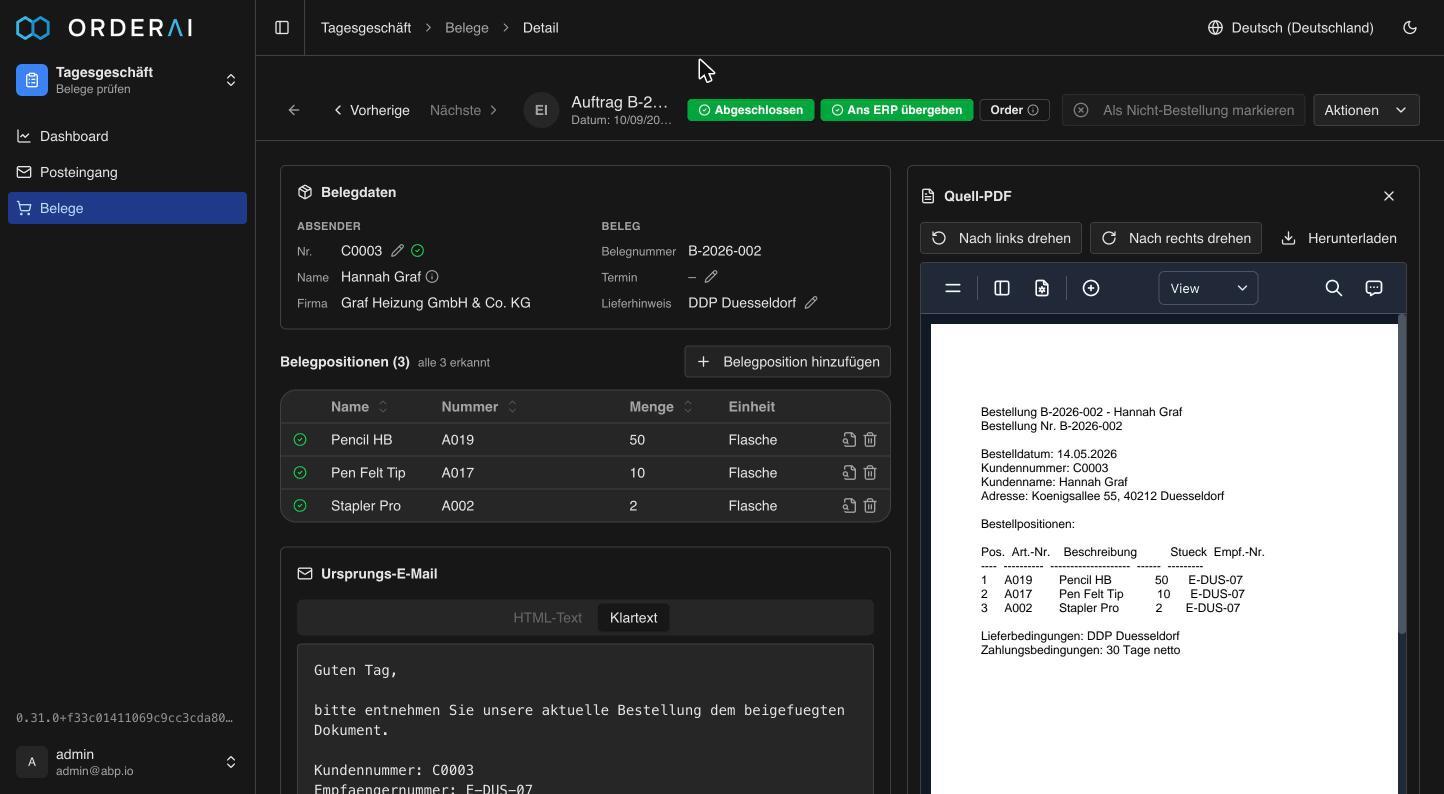
Bei OrderAI sieht das so aus: links die erkannten Belegdaten und Positionen, rechts das Original-PDF. Sichere Positionen sind grün markiert, unsichere gelb mit Artikelvorschlägen zur Auswahl, und über der Liste steht, wie viele Positionen erkannt sind und wie viele noch geprüft werden müssen. Mit „Abschließen und senden“ geht der Auftrag ans ERP.
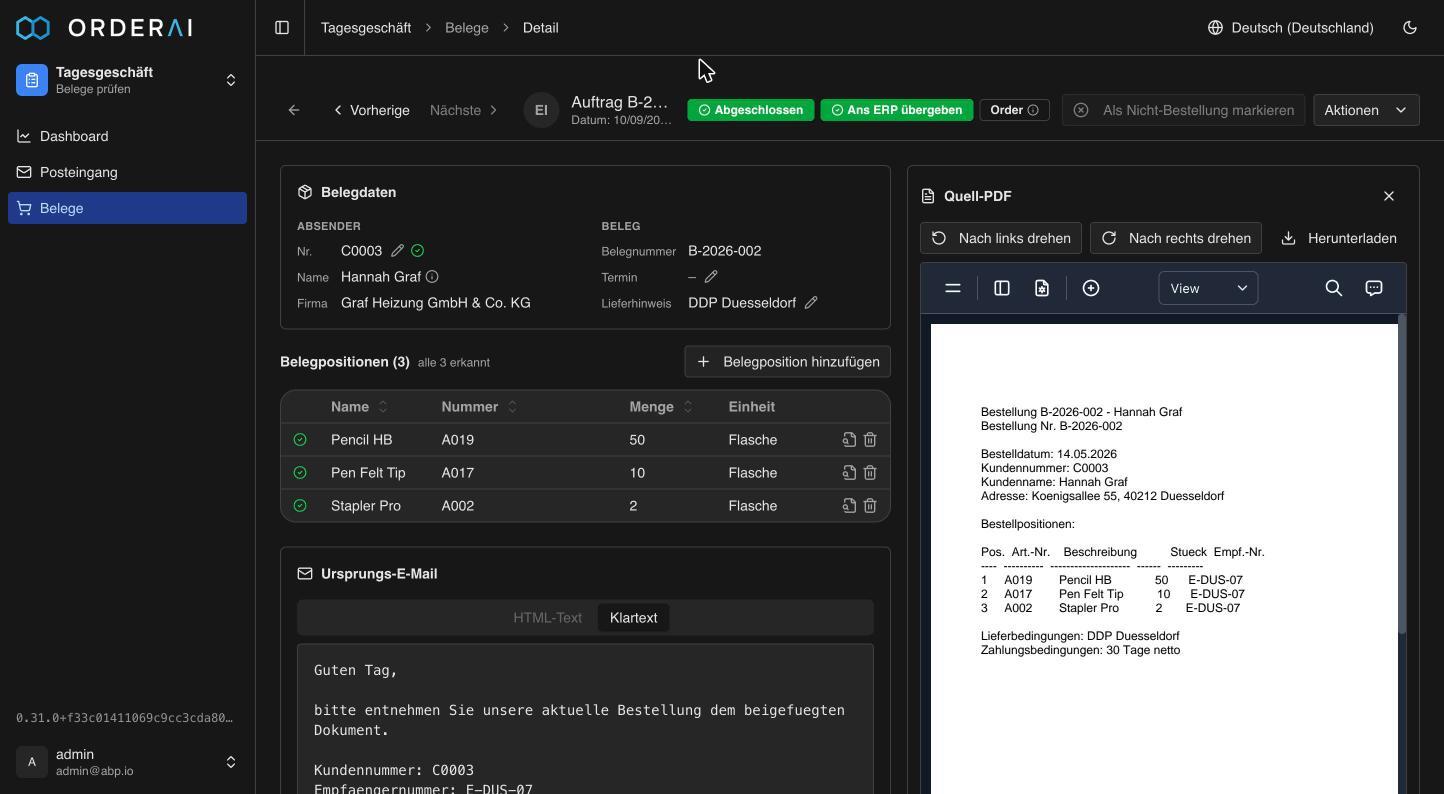
Die OrderAI-Prüfmaske: links die erkannten Positionen, rechts die Originalbestellung.
Drei Dinge machen diese Prüfung wirksam:
- Nachvollziehbarkeit: Zu jeder Zuordnung ist sichtbar, warum die KI diesen Artikel gewählt hat, etwa „über Kundenartikelnummer“ oder „über Beschreibung und Farbe“.
- Lernen: Eine Korrektur wird gespeichert und gilt beim nächsten Mal, zum Beispiel als neues Synonym für diesen Kunden.
- Messung: Ein festes Testset aus echten Bestellungen zeigt nach jeder Änderung, ob es besser oder schlechter geworden ist.
So sinkt der Anteil der Prüffälle mit der Zeit, und der Innendienst hat Luft für Angebote, Rückfragen und Kundenpflege.
Checkliste für den Start
- Rund 50 echte Bestellungen sammeln, auch die schwierigen: Freitext, Fax-Scans, Kundenartikelnummern.
- Artikelstamm, Kundenstamm und Kundenartikelnummern aus dem ERP exportieren.
- Mit dem Innendienst Synonyme und typische Kundenformulierungen zusammentragen.
- Festlegen, wie der Auftrag ins ERP kommt: fertige Integration, IDoc, API oder Dateiexport.
- Die heutige Bearbeitungszeit pro Auftrag messen, damit Sie später vergleichen können.
- Die Lösung mit dem Testset prüfen und die eingesparte Zeit pro Auftrag ausrechnen.
- Mit einem Teil der Kunden oder einem Postfach starten, dann ausweiten.
Häufige Fragen
Brauche ich für automatisches Matching ein neues ERP?
Nein. Die Lösung sitzt vor dem ERP und übergibt fertige Aufträge über eine Schnittstelle oder einen Export. Ihr ERP bleibt, wie es ist.
Funktioniert das mit sehr großen Katalogen?
Ja, wenn die Suche nicht nur über die Artikelnummer läuft, sondern auch über Beschreibungen, Attribute und Kundenhistorie. Je größer der Katalog, desto wichtiger sind Synonyme und Kundenartikelnummern.
Was passiert, wenn die KI unsicher ist?
Die Position landet mit einem Vorschlag beim Innendienst. Er bestätigt oder korrigiert, und die Korrektur fließt ins System zurück.
Wie lange dauert es, bis das läuft?
Der größte Zeitfaktor sind die Datenexporte und die ERP-Übergabe, nicht die KI. Mit einem Testset aus echten Bestellungen sehen Sie früh, wo Sie stehen.
Geht das auch für Bestellungen im Mailtext statt im PDF?
Ja. Für die KI ist es egal, ob die Positionen im PDF, im Mailtext oder in einer Excel-Datei stehen.
Pulsar Technologies setzt das mit OrderAI im technischen Großhandel um: On-Premise beim Kunden, angepasst an dessen Artikelstamm und Prozesse und angebunden an SAP, Microsoft Dynamics und weitere ERPs. Sie wollen wissen, wie gut das mit Ihren Bestellungen funktioniert? Wir testen es mit Ihren echten Daten: orderai.dev